ラベル Mac の投稿を表示しています。 すべての投稿を表示

2012年11月11日日曜日

「Mac OSX」10.8で、ユーザーライブラリ表示!

OSX10.8を使用していて、ユーザーライブラリが消えているのに今更ながら

気づいて、表示する方法をメモしといた。

1)デスクトップ上から、optionキーを押しながら、メニュー>移動を見る、ライブラリが追加されています。

2)ずっと表示させたい場合は、アプリケーション>ターミナルを立ち上げて、以下のコマンドを打ってください。


表示させるとき

xxxx$ chflags nohidden ~/Library/

非表示にさせるとき

xxxx$ chflags hidden ~/Library/


*ライブラリ以外にも適用できるから、知っておくとべんりかな。

2012年9月26日水曜日

『OSX Mountain Lion』をDVDやUSBに保存する方法...やってみた


OS X Mountain LionはApp Storeから
(4.35GB)ダウンロードすれば簡単に購入できます。
しかし、
OSのクリーンインストールをしたい場合や、いわゆる「Hackintosh」なPCへインストールしたい場合は、物理コピーしたインストーラーが必要となります。

Lionのアップグレードと同様に、システム上でインストーラーを起動させると、
アプリケーションフォルダからインストーラーは削除されていまいます。
「Option」キーを押しながら購入タブをクリックしてファイルを再度ダウンロードする、
または『Time Machin』バックアップからインストーラを復元させることも可能ですが、
時間を節約するためには、
Mountain Lionにアップデートする前に物理コピーを作成しておくのが最善の方法です。


Mountain Lionのインストール用DVDまたはUSBドライブの保存が可能です。
方法は大きく2つです。

____________________________________

Lion DiskMakerを使用


Lion DiskMakerはSerial Server作成によるドネーションウェア。
Version 2rc2を使えばMountain LionまたはLionを外付けドライブやDVDに保存することが可能です。
ブート可能なディスクの作成には、 2層の書き込みが可能なDVD8GB以上の容量のある記録メディア、USBメモリ(フラッシュメモリ)16GB、が必要です。

プログラムは記録メディア内の全てのファイルを上書きするようになっているので、
ブート可能なディスクを作成する場合には十分注意して行ってください。
Lion Disk MakerはアプリケーションフォルダにダウンロードされたLionのコピーを
探出し、
インストールディスクの作成に使用するメディアタイプの選択、メディアタイプを選択すれば後の作業はアプリが自動で行ってくれます。


(かなり簡単に作成が可能です。)


___________________________________

OS Xのディスクユーティリティを使用


1   Mac App StoreからMountain Lionをダウンロードします。前述のようにインストールするとインストーラーが消去されるので、まだインストールはしないでください。

2アプリケーションフォルダ内にあるインストーラーを見つけ、右クリックし、
「パッケージコンテンツを表示」を選択し、「コンテンツ」>「共有サポート」から「InstallEDS.dmg」という名前のファイルを探し出します。

3「アプリケーション」>「ユーティリティフォルダ」からディスクユーティリティを起動し、DMGファイルを左のサイドバーへドラッグします。

4 DVDに保存する場合、ディスクを挿入し、DMGファイルをサイドバーから選択し、
 「ディスク作成」をクリック。手順5をスキップして手順6に進みます。

5  USBに保存する場合、まず手始めにドライブのフォーマットが必要です。

● ディスクを挿入し、ディスクユーティリティのサイドバーから呼び出します。
  パーティションタブから、ドロップダウンメニューで「1パーティション」を選び、
  「Mac OS Extended(Journaled)」というフォーマットタイプを選択。
● オプションボタンをクリックし、「GUIDパーティションテーブル」を選択。
  これによってドライブはブート可能となり、Mac用に正しくフォーマットされます。
  適用をクリックしてフォーマットをかけるとドライブにある内容は全て削除されます。
●復元タブをクリックし、DMGファイルをソースとして選択し、USBドライブを対象として選択。 適用をクリックして実行します。

6 インストールディスクまたはドライブをブートし、
 Mountain Lionをインストールします。
Macを再起動させ、スタートアップチャイムが聞こえたら「Option」キーを押します。

2012年7月11日水曜日

intel MAC-俺用セットアップ!其の弐


今のMacは、全般的に性能は良いのでハード的には、ちょっと手を加える だけで言いと思う。

さぁ〜〜〜〜〜〜てっ!!
OSのインストから、Macに10.5(Leopard)が入っている場合は、そのまま10.6をインスト
10.4からの場合は、一度大事な物(自分のデータ)をバックアップしてから
HDDをフォーマット後10.5インスト!!

(Mac OS拡張ジャーナリング)フォーマット


同じように指示に従って10.6インストール〜
ただ(10.5)は面倒でもアップデートしてから最終は(10.5.8)、から10.6に最終(10.6.8)

10.6の最終アップデート終わったら、
10.6のDVDをドライブに入れて、オプションインストール(Rosetta、X11)
OSX付属のX11は、bugが多いのでネットで"XQuartz"を落としてインストールした方がいいかな!
次いでに、

"Wine"もインストール (X window systemは、オープンソースWindows API 実装を通じて、主として x86 アーキテクチャ上の Unix 系 OSにおいて Microsoft Windowsアプリケーションをネイティブ動作させることを目標とするプログラム群)でも面倒な作業がいやな人は、
これ"MIKUMIKUinstaller"がいいかな? (win用)DVDShirinkも動かせるし。


ターミナルからQuartz 2D Extremeを適用させる。
「Quartz 2D Extreme」は、従来CPUが担当してきた2D描画をGPUに振り向け、CPU負荷を軽減することでシステム全体の高速化を図る、というGPUの高い演算能力を生かした機能だ。
Leopardの後継、Snow Leopardではあまり恩恵がないみたいなんですが、 まぁダメもとで、とにかくやってみることに。

QuartzGLオン
sudo defaults write /Library/Preferences/com.apple.windowserver QuartzGLEnabled -boolean YES

QuartzGLオフ
sudo defaults write /Library/Preferences/com.apple.windowserver QuartzGLEnabled -boolean NO


いずれも再起動が必要。

後は、

ソフトでメモリーのキャッシュをきれいにしておくといいかな
Libera Memory
このソフトは開発が終了していますが、けっこう使い勝手がよく重宝しております。
インストして置くと便利です。
再起動せずに キャッシュをきれいに出来ます。便利〜〜〜〜〜っ

後はBootCampでWindowsをインストール


*基本あまりごちゃごちゃ設定をいじらない、シンプルにカスタムして行くのがベスト!!性能を過信しないコマメな手入れを忘れない事かな。

2012年7月8日日曜日

intel MAC-俺用セットアップ!其の壱


インストールするターゲッOSは、
"OSX10.6"現状で一番実用的なMacOSかな〜っ?

Boot用に"DSP版-Windows7"
 *バージョンはどれでもいいかも

  まず、PCから

今は標準のMacBook(intel製Core2かi5、i7) か、初期の方のMacBookでもいい!CPU(CoreDuo)実際、SnowLeopardインストールして動作確認済みだから。
ハード的にはどのクラスでもOKかな!

次、メモリー

搭載出来る分だけ!
初期のMacは(DDR2)標準が(DDR2 PC-5300 667)でも(DDR2 PC-6400 800)いけるぞ。2GBがMAX! まぁ出来るだけ既存の同じ型でチョイスした方がいいかも///
それ以外は4GB、現行型は8GB(DDR3)を搭載させる。

HDD

ノートPCの HDDは容量が多ければいいってもんでもない。
大事なのは回転数(円盤)と容量とアクセス速度、
個人的にはHDDで言うと、500GB(7500rpm)くらいがベスト!
SSD (Solid State Drive)まだ高価な物やMomentus XT SSHD(Solid State Hybrid HDD)みたいな物がいいかな/
(Solid State Hybrid HDD)こっちの方が安いからいいかもプチフリも無いし!

OSは

OSX10.5はインストールされている既存の物か(リテール版)中古、OSX10.6 
///10.7ではRosettaが廃止になっているので使用せず/ ////
Rosetta(PowerPCバイナリの互換性を維持するために、PowerPC用プログラムコードをインテル用コードに適宜変換する措置 )はOSX10.6のDVDに入っているのでインストール後にオプションインストールする。

ここまで書いたけど結局PC全体のバランスが大事かな〜っ。
どれか一つ秀でてもダメ!
初めは良くても、使用して行く内にだんだんおかしな動きをするようになってくる。
注意が必要!!!!!

2012年7月3日火曜日

"MacでWindows7"printscreenを使う


BOOTCAMPを使用していて、以外に気づかない所でもあった"printScreen"ボタンこれで使える。
1つは、アクセサリー/ユーザー補助にある、
スクリーンキーボードを起動して、このキーボード上のPrintScreenボタンをクリック。
これって結構面倒だったりして。ん


もう一つはスクリーンキャプチャソフトを使う
こっちの方が楽かも上記の方法で行ったらとっさの時は使えないっていうのは解った。

MacにWindows 7をインストール

Boot Camp 3.2はSnow Leopardに付属するBoot Camp 3.0のアップデータとして提供されるため、パッケージ版または製品に同梱されていたSnow LeopardのインストールDVDが必要!


今回使用するOSはWindows7 64bit版、
Macのメモリーを8GBに増設、HDDを (Momentus XT SSHD 500GB)ソリッドステートハイブリッドに交換、SSDに比べてかなり値段が安いのでチョイス/
MacBookpro13.3型
CPU intel Core2Duo 2.66

 Macは最新型ではないけれど、スピード的にはかなり期待が出来る使用になると思われます。
Boot Camp

Boot Campを起動して後は手順に従ってインストール以下省略/////

詳しくはこちら永久保存版BOOT CAMP


エクスペリエンスインデックスはこんな感じ、MMDも起動が早い!!
ノートPCでこの数値なら満足かな。
32bitソフトがどこまで動くか?ちょっと使用してみないと解りかねるな~。

2012年6月12日火曜日

Siri関連機能を強化した「iOS 6」リリース、iPadでもSiriが利用可能に


Appleが「WWDC 2012」の中でiOS 6のリリースを発表しました。Appleではこれまで毎年iOSをバージョンアップしてきましたが、iOS 6では200以上の機能追加が行われており、特にSiri関連の機能が強化されているとのこと。開発者向けに本日から提供され、一般向けには秋からの提供 になるとのこと。

http://www.apple.com/ios/ios6/
IOS6

 MacBook ProにRetinaディスプレイモデル発表

apple

2012年6月3日日曜日

MacでMetasequoia を使う


MMDをやっていてふと思いつたwindows ではなくMacで”Metasequoia ”が使用できないか?
って色々考えてこれでどうか!
他の人がやっても責任持てないけど自分用でテスト!!


まず、
X window system、
(X11)&(XQuartz)をインストール
*OSのバージョンに合わせてインストール。


windowsバンドルソフト、
MikuInstaller)をインストール


そして、
Metasequoia(有償版)
MetasequoiaLE(無償版)を本家サイトからダウンロード、
2つをインストールする意味は出来る事が制限されているから有償版は.mqo以外のフォーマット書き出しが出来ない、でも無償版は.xの書き出しに対応しているといった具合なので......

ダウンロードした物
Metasequoia(有償版)、
MetasequoiaLE(無償版)、
2つを先ほどインストールした(MikuInstaller)に一つずつ
ドラッグ&ドロップ。


あとは、windowsと同じインストール画面が出てくるので指示に従ってインストールする
ショートカットを作らずに元のiconをドックに作った方がいいかも
(デスクトップがすっきりする)


使用したバージョンは、
MetasequoiaVer2.4.14(有償版)
MetasequoiaLE R2.4 (無償版)
バージョンによって動かないかも?3.0はダメでした。

Mac動作環境 : OSX10.6.8
XQuartz : 2.6.2
X11 : 2.3.6

MacにXQuartz

XQuartz : MacOS付属のX11の代わりとなるXウインドウシステム
OS10.5.6以上
フリーウェア


MacOS付属のX11の代わりとなる、Xウインドウシステム「XQuartz」の紹介です。

X11は、GimpInkscapeなどを起動するときの実行環境となります。
OS10.5でAppleが標準でインストールしているX11はバグがあるらしく、XQuartz に置き換えてみました。


インストールは簡単で、ダウンロードしたパッケージファイルをダブルクリックして、インストーラの指示に従って進めるだけです。


OSの「ソフトウェア・アップデート」によって、10.5.xとかにアップデートすると、X11が元のものに上書きされることがあるらしいので、アップデートする度に XQuartz をインストールしなおすようにした方がいいです。


XQuartz もOSXのアップデートに合わせるように、度々バージョンアップしているので、最新のシステムにあったものをインストールします。

2012年5月23日水曜日

Mac OS X で「ルート」ユーザを有効にして使用する 


Mac OS X では、デフォルトでルートユーザが無効になっている。ルートユーザを有効にして利用する必要がある場合。

ルートユーザについて

UNIX 方式のオペレーティングシステムでは、「ルート」という名前のユーザは、ファイルシステムのすべての領域に対する読み出しおよび書き込み権限を持つ特別な ユーザ。ルートユーザは、特定の管理やモニタのタスクを実行する場合にのみ使用される必要があります。ルートユーザーとしてのタスクを終了したら、 Mac OS X からログアウトし、通常アカウントまたは管理者アカウントを使ってログインしなおす。頻繁に使用しない場合は、ルートアクセスは無効にしておく。


Mac OS X 10.0, Mac OS X 10.3, Mac OS X 10.2, Mac OS X 10.1, Mac OS X 10.4, Mac OS X 10.6, Mac OS X 10.5

MacOSX[Snow Leopard] でQuartzGL


アプリケーションごとに有効無効を設定できるらしい。
例えば Finder に設定するのであれば、defaults write com.apple.finder QuartzGLEnabled -boolean TRUEと。Safari で有効にしたら確かに回転する
Firefox のロゴの描画が早くなった。
ただ Dock で有効にしたら Dashboard が悲惨なことになったり、Safari でもサイトによっては真っ黒になったりと、まだ色々と不都合があるみたい。


有効化する方法!

有効化するにはまず管理者でログインしていることを確認してください。
次に「ターミナル」を開きます。
そして、以下のようなコマンドを実行します。


sudo defaults write /Library/Preferences/com.apple.windowserver Quartz2DExtremeEnabled -boolean YES

管理者のパスワードが求められますので入力してください。
また、無効化するには同じように「ターミナル」を開いて

sudo defaults write /Library/Preferences/com.apple.windowserver Quartz2DExtremeEnabled -boolean NO


と入力してください。
その後に起動したソフトから有効化/無効化されます。


2012年4月19日木曜日

Macで書籍を誰でも出版出来るソフト


"iBook Author"ipad用マルチタッチブック作成ソフト動作、環境はOSX10.7以降のOSだけだが(個人的には10.6からにしてほしかった)
今の時期低迷している出版業界appleがとうとう追い打ちをかけ始めた素人でも本を作成出版出来るというと著作権問題や費用とかもろもろ問題がありそうだが
動的に作れる出版物は素人でなくてもプロの私から見ても作ってみたいです。
紙媒体というアナログな手法からの脱却のひとつの道かも...........

ドラッグ&ドロップでテキスト、グラフィック、ムービーなどを簡単に配置出来る、タッチパネル対応なので触って見るという本が作れる
視覚に障がいがある人もVoiceOverのテクノロジーを活用すれば音で本に触れることができる........................すごいよapple!!!!!!

ソフト自身の完成度は?
ただかなり期待出来るかな。
世の中にはこういうソフトはどんどん普及していってほしいと個人的には思いう

ソフトは、APPSTOREから無料でダウンロード出来ます


対応OS :OSX 10.7以降


2012年4月15日日曜日

i Phone4Sに音声認識システム登場?


iPhone4sに音声認識システム”Shiri”登場、今はまだベータ版みたいだけど完成度はきたいできるかな?
先行してAndroidの方が出しているけど使い勝手や、音声の誤認に対してどんな感じでできてくるのか期待がちょっと膨らむかな。

ちょっと解らないのがiphone4Sだけなのか?

ほかに波状しそうな感じなんだけどな。

Macとか..................出来ると思うんだけど。

2012年4月14日土曜日

PowerPC MACもう一度使う為に〜。


先日来眠っていた、"PowerPC G4 titunum"をもう一度なんとかネットも快適に使えるようにならないか?と考えたあげくお金あまりかけずにスペックアップさせることを考えた。
まずは、メモリーこの年代のMACでは1GBが限界とりあえず1GBにアップ!!!


 次にハードディスクこれはHDDからSSDに交換、interfaceがSATAが主流のこのご時世IDEは探すのが大変しかも安いときたらもっと大変です。
まぁ元のHDDが30GBだったので、これを60GBに上げればいいかぐらいで
 SuperTalent 製 SSD60GBチョイス。

SuperTalent製 60GB SSD

OSは、本当の所OS9が一番相性がいいんでが今の時代に対応出来ない全てが古すぎる、なのでOSX10.4 Tigerをインストール。


OS起動速度は体感的に変わっていてローディング時間が短くなっています。
数値的に計れば納得いくのだろうけど、用は人間が体感して早く感じていればいいんではないかと。
 なかば開き直りのスペックアップなのでまぁまぁいいかなっていう感じです。

今の時代にグラフィックボードがついていってないのが使用してわかったきがします。

あとスピードアップは、ソフト系でカバーかな?!


2012年4月11日水曜日

MACでMMDのモーション編集ができるソフト

【お知らせ】MMDAI Project Portal
https://sites.google.com/site/mmdaiproject/

  MMDI2操作マニュアル [ https://sites.google.com/site/mmdaiproject/home/mmdai2 ]


 撮影環境
OS X 10.6 Snow Leopard on MacBookpro13.3  Late 2012


(使用素材)
 Lat式ミクVer2.3
背景とかは時間がなかったので使用しませんでした。


(スペック)
Mac Book pro13.3
OS    : 10.6.8
CPU : Core2Duo 2.66
Memory : DDR3: 8GB
 NVIDIA GeForce 320M

こんな感じで作ってみた〜。ネックなのは書き出しフォーマットがQuickTime形式(mov)だと言う事(重くなりすぎる)音声との合成で2回ほどシクジッタ。
音声合成は、別ソフトiMoveを使用しました。出来はまぁまぁかな。


* MMDAI2 for MAC

主にwindows用で、
MikuMikuDance用に作られたデータ

ファイル拡張子説明
  • .mqo - メタセコイアオブジェクトファイル (メタセコイアの標準形式)
  • .rok - 六角大王ファイル 六角大王の旧式フォーマット?
  • .x - マイクロソフトの汎用フォーマット
  • .lwo - Lightwave 3Dオブジェクトファイル (Lightwaveの標準形式)
  • .pmd - Poligon model ファイル MMDのモデル用ファイル

 *メタセコイア(有償)ソフトですが、フリーソフトのBlenderで加工が可能?!で...
なんとか出来る。
 「MQOインポーター」を使うとメタセコイアのデータをインポート出来ます。

mqoを読み込み


書き出し
書き出した.XをMMDI2で読み込み

 *MacでBlender ver.2.62テストした所、読み込み書き出し出来ました。


*windows版本家サイト
VPVP
http://www.geocities.jp/higuchuu4/
3Dのキャラクターモデルを操作しコンピュータアニメーションを作成する
フリーソフト3DCGソフト


参考になったサイト
Crypto and Salt
http://blog.hikarin.jp/

2012年4月6日金曜日

Macでお手軽スクリーンショット!!


Macで普通スクリーンショットを撮るには、
 
(shift+command+3)デスクトップ全体を撮る

(shift+command+4)指定範囲を撮る

 こんな感じだね。


これでも結構使い勝手はいいのですが、
 今日、紹介するソフトは自分で使っていてけっこう重宝しているソフト(SimpleCap)を紹介します。

 常駐出来るソフトなので、"いざスクリーンショットと言う時"に役に立っています。


SimpleCap


ここから、ZIPファイルをダウンロードして下さい。
『 http://xcatsan.com/simplecap/ 』


*ZIPファイルを解凍ごアプリケーションフォルダにインストールして下さい。
SimpleCap起動後、Dogには表示されません、上部タスクの方に表示されます。


タスクに常駐


スクリーンショット出来る項目
*スクリーンショット出来る項目を選んで
クリックするだけです。難しい操作は全くいりません。


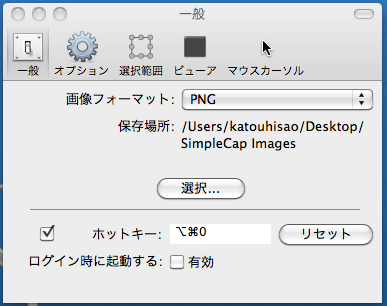
SimpleCap環境設定

*画像フォーマットで画像の書き出しフォーマットを選べます。//


スクリーンショット画面

*使用しスクリーンショットを撮った感じです。

アプリケーション別にスクリーンショットをタイマー撮影出来るので、他の作業中でも簡単にきれいなスクリーンショットが撮れます。

おすすめです。

F&T-Alternative販売開始

この概要は表示できません。投稿を閲覧するには ここをクリック してください。