2012年10月31日水曜日

イラストを狙った通りの印象に仕上げるポイントを300枚以上の作例を使い解説した「同人誌やイラストを短時間で美しく彩る配色アイデア100」

*これ結構個人的に役に立ちそうな感じ 

同じイラストを使っていても配色を変えるだけでがらっと印象が変わってしまうものであり、色を塗るまではイメージ通りだったのに色を塗った瞬間に予想外の イラストが仕上がってしまうことも少なくありません。そこで、イメージ通りのイラストを仕上げるための配色の仕方や技術的なポイントを300枚以上の作例 を使って解説したのがマール社の「同人誌やイラストを短時間で美しく彩る配色アイデア100」です。これは同人誌において一番の勝負所とも言うべき「表紙」デザインに非常に役立つさまざまなテクニックを具体的に解説した同人誌やイラストの美しいデザイン100の続刊なのですが、同人誌の表紙だけでなくCDジャケットや盤面、名刺などの作例もあり、イラスト関係であれば幅広く使える技術が多く書かれています。

マール社:同人誌やイラストを短時間で美しく彩る配色アイデア100

この本買おうか!!!

鬼武者Soulオンラインゲーム開始だぞ!!


まだ試してはいない人やってみたら。

2012年10月21日日曜日

OSX10.8上で"Virtual Box".....UBUNTU12.04


今回は、VirtualBoxのインストールに関する細々した事は省きます。

VirtualBox←ここ

UBUNTU仮想イメージ ←ここ

初期起動画面、ここで新規を選択

使用したいオペレーティングの名前とバージョンを選択

メモリーを割り当てる

仮想ハードドライブにVMイメージファイルを指定する

この画面で細々した設定を入力

一番上の項目を選択して、起動!!

使用言語を選ぶ

アカウント名とパスワードを入力

インストール中


OSX上でUBUNTU12.04起動中
*ちょっと体験したい程度には使えるかな、本ちゃんで、使用するにはかなり勇気がいるかも。
どの程度安定しているかテストしてみなとわかりかねる所が多すぎるが、遊びで使うにには問題ないレベルまできているのかな?

2012年10月1日月曜日

2012年10月1日、『違法動画ダウンロード禁止法、

ダウンロード規正法』施行


■罪に問われること
  • 違法にアップロードされた動画・音楽だと知っていて
  • MP3データなどとしてダウンロードした場合に適用される
  • アップロードされたコンテンツの著作権者からの告訴がなければ罪に問われることはない(親告罪)
  • 2年以下の懲役もしくは200万円以下の罰金、あるいはその両方が科せられる

違法にはならないこと
  • ネット上の違法にアップロードされた動画・音楽を見たり聞いたりすること
  • YouTubeなどで違法にアップロードされた動画・音楽を見たり聞いたりすること(キャッシュは該当しない)
  • 違法にアップロードされた動画・音楽だと知らずにダウンロードすること
  • メールで送られてきた違法動画・音楽データを自分のパソコンに保存すること
  • 写真やテキストなどを自分のパソコンに保存すること

親告罪
  • 親告罪 (犯罪のなかで被害届等がなければ起訴され有罪になることがないもの)
  • 告訴のためには違法ダウンロードについて個別に具体的な証拠が必要
  • 「誰かに違法ダウンロードされてるはず」ではNG
  • 違法アップロード者摘発に伴い、違法ダウンロード者について警察から情報提供される可能性もある
  • (現在、違法アップロード者の摘発に際し、警察から権利者への情報提供がある)

 この、法律に関してはインターネットの普及率から考えて、全ての日本国民が情報を得れるようにマスコミやテレビ関係を利用してみんなに知ってもらうべきだと思います。

2012年9月26日水曜日

『OSX Mountain Lion』をDVDやUSBに保存する方法...やってみた


OS X Mountain LionはApp Storeから
(4.35GB)ダウンロードすれば簡単に購入できます。
しかし、
OSのクリーンインストールをしたい場合や、いわゆる「Hackintosh」なPCへインストールしたい場合は、物理コピーしたインストーラーが必要となります。

Lionのアップグレードと同様に、システム上でインストーラーを起動させると、
アプリケーションフォルダからインストーラーは削除されていまいます。
「Option」キーを押しながら購入タブをクリックしてファイルを再度ダウンロードする、
または『Time Machin』バックアップからインストーラを復元させることも可能ですが、
時間を節約するためには、
Mountain Lionにアップデートする前に物理コピーを作成しておくのが最善の方法です。


Mountain Lionのインストール用DVDまたはUSBドライブの保存が可能です。
方法は大きく2つです。

____________________________________

Lion DiskMakerを使用


Lion DiskMakerはSerial Server作成によるドネーションウェア。
Version 2rc2を使えばMountain LionまたはLionを外付けドライブやDVDに保存することが可能です。
ブート可能なディスクの作成には、 2層の書き込みが可能なDVD8GB以上の容量のある記録メディア、USBメモリ(フラッシュメモリ)16GB、が必要です。

プログラムは記録メディア内の全てのファイルを上書きするようになっているので、
ブート可能なディスクを作成する場合には十分注意して行ってください。
Lion Disk MakerはアプリケーションフォルダにダウンロードされたLionのコピーを
探出し、
インストールディスクの作成に使用するメディアタイプの選択、メディアタイプを選択すれば後の作業はアプリが自動で行ってくれます。


(かなり簡単に作成が可能です。)


___________________________________

OS Xのディスクユーティリティを使用


1   Mac App StoreからMountain Lionをダウンロードします。前述のようにインストールするとインストーラーが消去されるので、まだインストールはしないでください。

2アプリケーションフォルダ内にあるインストーラーを見つけ、右クリックし、
「パッケージコンテンツを表示」を選択し、「コンテンツ」>「共有サポート」から「InstallEDS.dmg」という名前のファイルを探し出します。

3「アプリケーション」>「ユーティリティフォルダ」からディスクユーティリティを起動し、DMGファイルを左のサイドバーへドラッグします。

4 DVDに保存する場合、ディスクを挿入し、DMGファイルをサイドバーから選択し、
 「ディスク作成」をクリック。手順5をスキップして手順6に進みます。

5  USBに保存する場合、まず手始めにドライブのフォーマットが必要です。

● ディスクを挿入し、ディスクユーティリティのサイドバーから呼び出します。
  パーティションタブから、ドロップダウンメニューで「1パーティション」を選び、
  「Mac OS Extended(Journaled)」というフォーマットタイプを選択。
● オプションボタンをクリックし、「GUIDパーティションテーブル」を選択。
  これによってドライブはブート可能となり、Mac用に正しくフォーマットされます。
  適用をクリックしてフォーマットをかけるとドライブにある内容は全て削除されます。
●復元タブをクリックし、DMGファイルをソースとして選択し、USBドライブを対象として選択。 適用をクリックして実行します。

6 インストールディスクまたはドライブをブートし、
 Mountain Lionをインストールします。
Macを再起動させ、スタートアップチャイムが聞こえたら「Option」キーを押します。

2012年9月9日日曜日

拡張子AVIをMP4に出来るソフト"Media Recode"


今回紹介するフリーソフトは動画ファイルの形式を変換できるフリーソフトです。
いろいろな動画変換ソフトが存在しますが、操作が複雑だったり、途中でフリーズすることもありますね。
 このようなハードルが少し低く、使いやすい動画変換ソフトの紹介です。


aviをmp4へ変換するだけではなくて、
このほかにも大半のファイル形式にも対応しているところが魅力です。


__________________________________
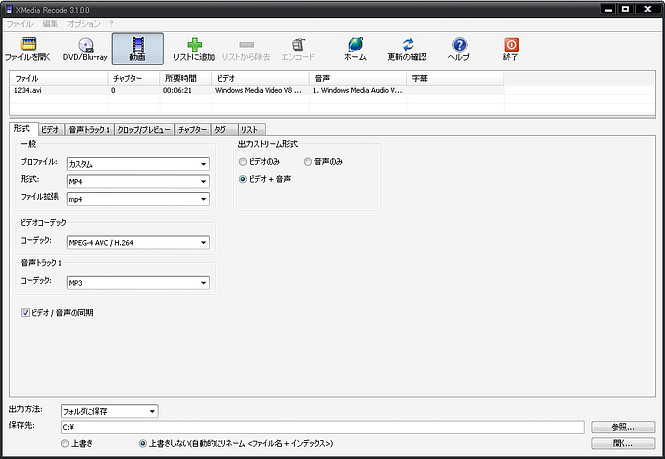
1. XMedia Recodeを起動させる  
(自動的に日本語で表示されない場合は、オプション→設定→japaneseを選択)

2. 上部のメニューボタンを選択して、動画変換させるファイルをドラッグドロップする (ファイル→ファイルを開く)
3. 読み込ませた動画ファイルを選択させた状態にする
 選択状態にすることで
 形式、ビデオ、音声トラック1、クロップ/プレビュー、タグ、リストなどの詳細設定が表示されます。

形式タブ詳細設定

4. プロファイルでカスタムを選択 
   もし、携帯動画にしたい場合やPSP、PS3など特定の再生機器があれば、そのメーカーを選択する

5. 変換したい動画ファイル形式を選択する

6. ビデオコーデックはお好みで選ぶ
7. 音声トラック1 コーデック もお好みで選ぶ MP3が一般的だと思います。


ビデオタブ詳細設定

ビデオタブで動画の詳細設定です。画質とファイルサイズに関わる重要なところです。
 まずは、どのぐらいの画質にしたいのか明確に意識することが大切です。

もともとの動画よりも多少、画質や動画の表示サイズを小さくしたい場合は気軽に進められます。

逆に、もともとの動画の品質に近づけたまま動画変換したい場合は適切な設定が必要です。
動画の画質を設定する
元の動画形式によって、表示される項目も違ってきます。

高画質の場合は、できるだけメディア情報に近づけて設定する

フレームレートは30(高品質です) 形式によって設定できない場合もあります

重要項目 レート調整モードで 2-pass 平均ビットレート を選択
         高画質になりますが、エンコードに時間がかかります。
         ほかの設定が悪いと時間の無駄になってしまいます。
動画エンコード


8. 保存先の設定をする (最下部)

9. 動画変換の設定が終わったら リストに追加 のボタンをクリック

10. エンコードボタンでエンコードを開始させる

より細かな設定をしていくことで、もっと高画質な動画にエンコードできるようになります。

 フリーソフトで初心者からベテランまで、意図した動画変換ができるソフトもなかなかないのではないでしょうか。

Xmedia Recode
動画変換ソフトとしての価値も高いので貴重だと思います。


2012年9月8日土曜日

【MMD】でshake it!

今回の、Movieは全モーション作成(改変)
背景もAVI使用にして作成&モデルデータ一部改変
かなり一人でてこずった感がありありの動画になった、ダンスモーションはトレースの方が
早くて楽かもという事がわかった””んんんん””

カメラモーションは、得意な方なのであまり時間は掛からなかったかな。
FaceLipモーションは、なんかどうも口のタイミングが合わないので作り直しを何回もやっています/

背景AVIは、素材からつくり(そうでもない)NiVE1.89で作成、
初めは使い憎いなと思いながら、ちょっとづつ使って行くうちにこれおもしろいな〜
なんてね。
構成全体のもうちょっと見直しが必要だな。

"俺お気に入り"がまた出来てうれしいな

F&T-Alternative販売開始

この概要は表示できません。投稿を閲覧するには ここをクリック してください。